
⁉️ เคยไหม จะเขียนรายงาน แต่เว็ปไซต์ไม่ให้ Access อ่านเปเปอร์ออนไลน์?
หรือ อยากใช้ Adobe/G Suite/Office 365 แบบฟรี ๆ ?
ไม่ต้องห่วง! ไม่ว่าจะเป็น Android/iOS/Windows/Mac OS X
NEXKY มีคำตอบ!
ไม่ว่าจะอยู่ประเทศไหน จังหวัดอะไร ก็หาเปเปอร์ หรือใช้โปรแกรมได้ ง่าย ๆ ด้วย VPN จุฬาฯ‼️
วันนี้ NEXKY มีวิธีติดตั้ง VPN และวิธีใช้งานง่าย ๆ มาบอกใน 2 Checkpoints!
(**ด้านล่างเป็นขั้นตอนสำหรับ Macbook เพื่อน ๆ สามารถหาคู่มือสำหรับ Windows Android iOS ฯลฯ ได้จากลิงก์ข้างล่าง!)

🏁 Checkpoint 1 : ติดตั้งโปรแกรม VPN
- เข้าไปที่ https://bit.ly/3jygwqV เพื่อดาวน์โหลดโปรแกรม
- เปิดไฟล์ และกด ‘AnyConnect.pkg’
- กด ‘Continue’ และ ‘Agree’ ไปเรื่อย ๆ
- กด ‘Install’ และกรอกรหัสผ่านของคอมพิวเตอร์เพื่อน ๆ
เมื่อเสร็จแล้วจะขึ้นว่า ‘The installation was successful.’ กดปิดก็เรียบร้อย!
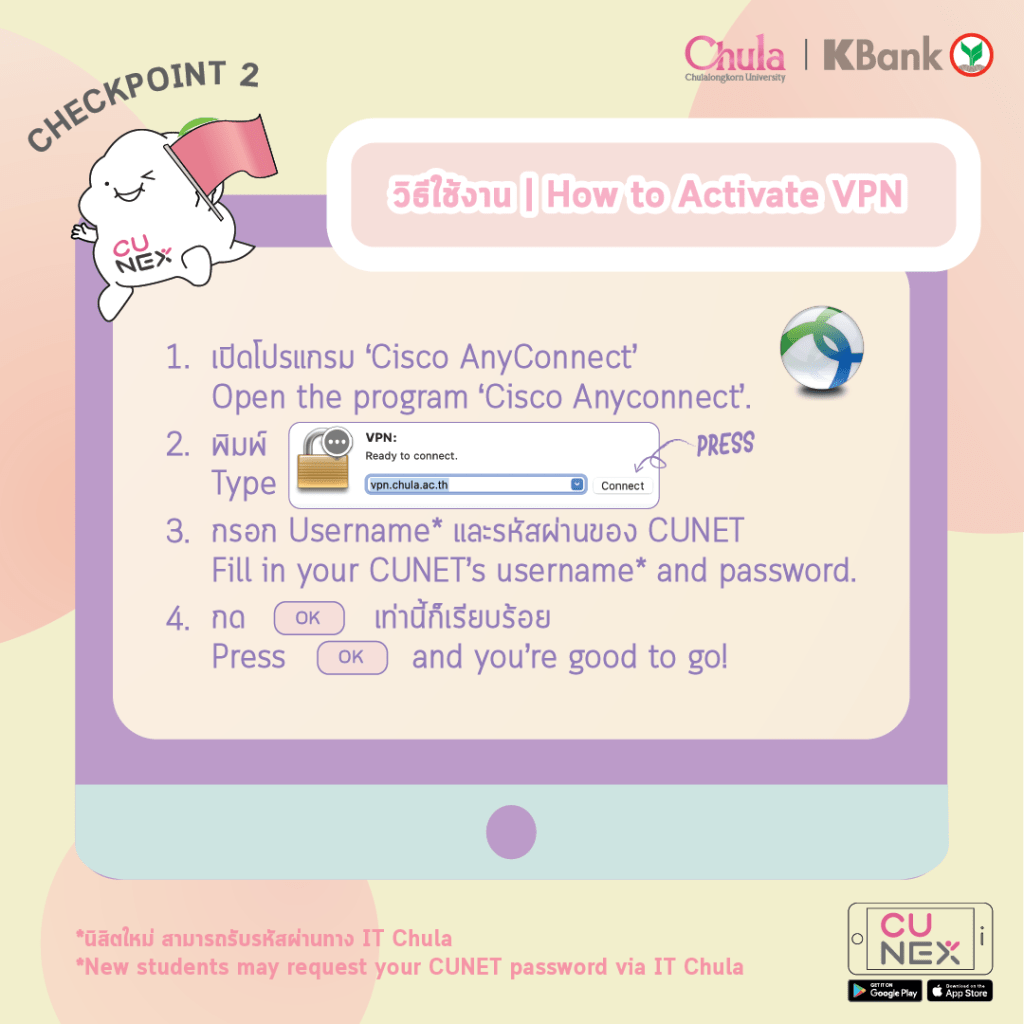
🏁 Checkpoint 2 : ต่อไปมาดูวิธีเปิดใช้ VPN กันเถอะ!
- เปิดโปรแกรมชื่อ ‘Cisco AnyConnect’
- พิมพ์ ‘vpn.chula.ac.th’ และกด ‘Connect’
- กรอก Username* และรหัสผ่านของ CUNET
- กด ‘OK’ เท่านี้ก็เรียบร้อย
หยุดใช้งาน เพียงกด ‘Disconnect’ ก็จบ!
เพียงเท่านี้เพื่อน ๆ ก็สามารถเข้าถึงบทความเขียนเปเปอร์ได้มากมาย
🌟 แถม! ยังโหลด Adobe หรือโปรแกรมอื่น ๆ ได้อีกมากมาย ฟรี! จาก IT Chula >> https://bit.ly/3mXWOH8
ไม่ว่าจะเป็น iOS หรือ Android ก็โหลดแอปฯ มาใช้ได้นะ!
ข้อมูลเพิ่มเติม >> https://bit.ly/3jygwqV
.
.
*สำหรับนิสิตปี 62 เป็นต้นไป Username คือ เลขนิสิต 10 หลัก*นิสิตใหม่ สามารถรับรหัสผ่านทางนี้ >> https://bit.ly/2V4HrRX
 CU NEX Popular Stories